Cum estompați fețele și eliminați datele de localizare dintr-o fotografie
Pas cu pas: estompați fiecare față, eliminați locația GPS și celelalte metadate ascunse și verificați că o fotografie poate fi partajată în siguranță, în browser sau pe telefon.
- Publicat
- Actualizat
- Timp de citire
- 6 min
Pe această pagină
- 01Ce trebuie eliminat
- 02Metoda 1: verificarea gratuită de confidențialitate pentru fotografii
- 03Metoda 2: partajați de pe telefon fără locație
- 04Metoda 3: eliminați metadatele pe computer
- 05Cât de puternică trebuie să fie estomparea?
- 06O listă de verificare înainte de partajare
- 07Întrebări frecvente
- 08Surse
Definiție
O fotografie a raftului pentru sediul central, o fotografie a vitrinei pentru un furnizor, o fotografie a magazinului pentru rețelele sociale: fiecare arată de obicei câțiva oameni și poartă o înregistrare a locului și a momentului în care a fost făcută. Explicăm ce înseamnă toate acestea împreună în Ce dezvăluie o fotografie făcută în magazin?, iar partea juridică în Sunt fotografiile din magazin date cu caracter personal conform GDPR? Ghidul de față este partea practică: cum curățați o fotografie înainte să plece din mâinile dumneavoastră.
Ce trebuie eliminat
Două tipuri de informații fac o fotografie să fie personală:
- Ce se vede. Fețele, inclusiv ale oamenilor din fundal și reflexiile din sticlă, plus orice altceva care identifică pe cineva: ecusoane cu nume, ecrane de telefon, bonuri, numere de înmatriculare.
- Ce nu se vede. Metadatele Exif stocate în fișier: poziția GPS, dacă localizarea era activată pentru cameră, data și ora, marca și modelul dispozitivului și, la unele aparate, un număr de serie sau numele proprietarului.
Curățarea unei fotografii înseamnă să vă ocupați de amândouă. Dacă estompați fețele într-o aplicație care păstrează fișierul original, locația rămâne pe loc, iar dacă eliminați metadatele, toate fețele rămân la vedere.
Metoda 1: verificarea gratuită de confidențialitate pentru fotografii
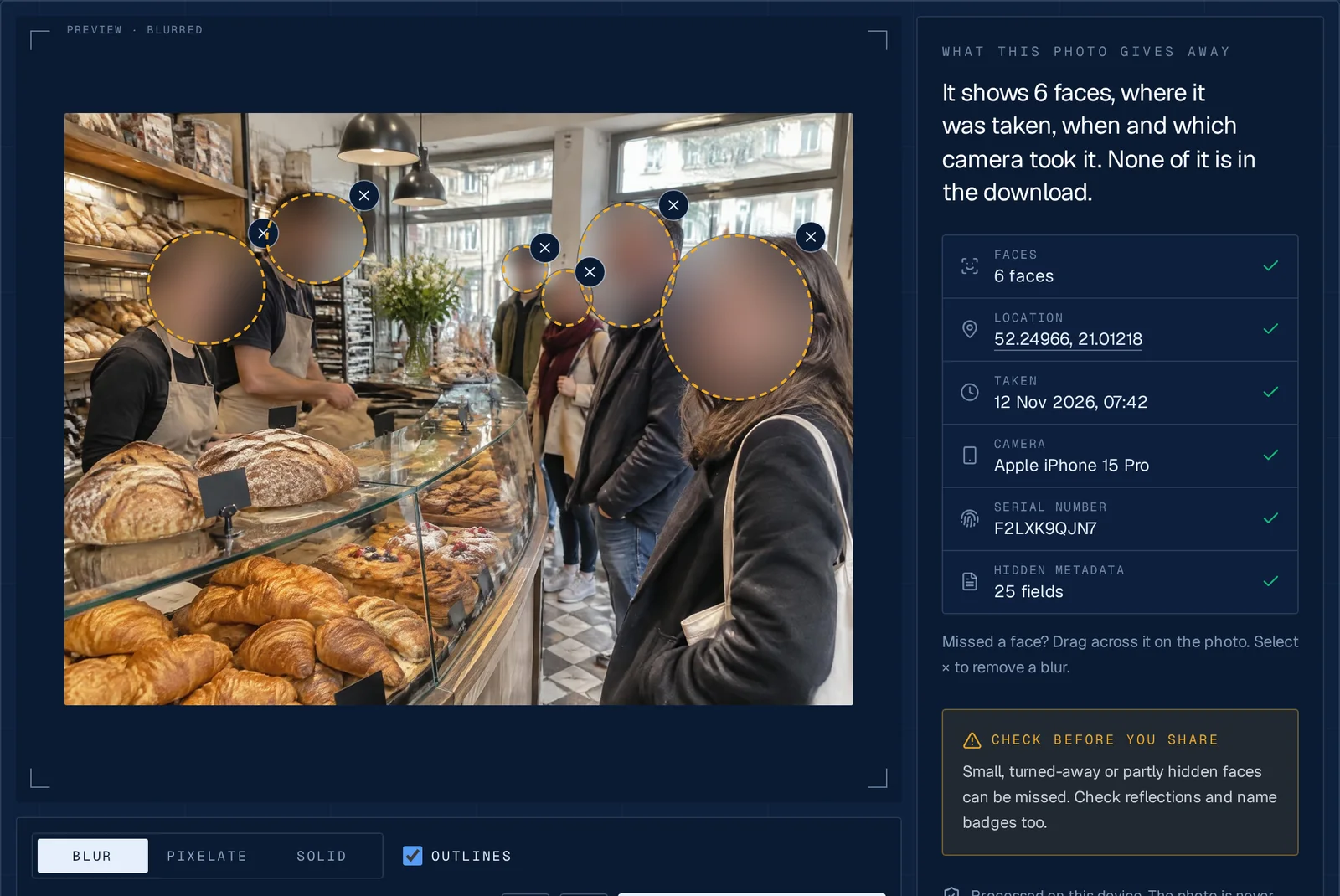
Verificarea de confidențialitate pentru fotografii se ocupă împreună de fețe și de metadate. Rulează în întregime în browserul dumneavoastră: detectorul de fețe este MediaPipe face detector de la Google, care rulează local cu WebAssembly, așa că fotografia nu este încărcată niciodată pe un server.
- Deschideți o fotografie. Mergeți la verificarea de confidențialitate pentru fotografii și faceți clic pe Alegeți o fotografie, trageți o fotografie pe pagină sau lipiți una din clipboard. Ca să vedeți mai întâi cum funcționează, faceți clic pe Încercați o fotografie de exemplu. Prima fotografie durează câteva secunde în plus, cât timp se încarcă detectorul de fețe.
- Citiți ce a găsit. Sub Ce dezvăluie această fotografie, instrumentul enumeră fețele găsite (Fețe) și orice Locație, oră (Făcută la), Aparat și Număr de serie stocate în fișier, plus numărul total de câmpuri cu Metadate ascunse. Selectați coordonatele ca să vedeți locul pe hartă.
- Verificați estompările. Fiecare față găsită este estompată și conturată. Selectați × pe un contur ca să eliminați o estompare care nu acoperă o față. Dezactivați Contururi ca să vedeți fotografia așa cum va fi salvată.
- Estompați ce i-a scăpat. Trageți peste orice parte a fotografiei ca să o estompați manual: o față într-o reflexie, un ecuson cu nume, un ecran, un număr de înmatriculare.
- Alegeți un stil. Estompare reduce fiecare față la aproximativ cinci blocuri în lățime înainte de a o înmuia, Pixelare la aproximativ opt blocuri clare, iar Opac o acoperă cu o umplere opacă.
- Descărcați. Faceți clic pe Descărcați copia curată. Fotografia este redesenată din pixelii ei, la rezoluție completă, de până la 16 megapixeli, și salvată ca fișier nou, așa că nicio metadată Exif nu o însoțește.
Metoda 2: partajați de pe telefon fără locație
Dacă trebuie doar să renunțați la locație, telefonul poate face asta în momentul partajării.
- iPhone. În Poze, atingeți butonul de partajare, atingeți Opțiuni (Options) și dezactivați Localizare (Location). Ghidul Apple arată că deasupra butonului Opțiuni apare apoi mesajul că localizarea nu este inclusă (Location Not Included în interfața în engleză).
- Mac. În Poze, selectați fotografiile, apoi alegeți Image > Location > Hide Location (denumirile din meniul în engleză).
- Google Foto. Setarea Share photo locations (partajarea locațiilor fotografiilor) controlează dacă locațiile sunt partajate în albumele partajate (din Album options, opțiunile albumului) și în conversații, unde este dezactivată implicit pentru cele noi. Google precizează că, dacă locația a fost adăugată de aparatul foto, nu o puteți modifica sau elimina în Google Foto.
Aceste setări se ocupă doar de locație. Fețele și celelalte metadate sunt o operațiune separată.
Metoda 3: eliminați metadatele pe computer
- Windows. În File Explorer, faceți clic dreapta pe fotografie, alegeți Proprietăți, deschideți fila Detalii și faceți clic pe Eliminare proprietăți și informații personale (Remove Properties and Personal Information). Opțiunea implicită creează o copie din care sunt eliminate toate proprietățile pe care le poate modifica. Chiar sfatul Microsoft, scris pentru Windows 7, adaugă că operațiunea nu face nimic cu conținutul propriu-zis al fișierului.
- Mac. Previzualizare (Preview) arată dacă o fotografie conține o locație: deschideți-o și alegeți Tools > Show Location Info (denumirile din meniul în engleză). Este o modalitate rapidă de a verifica un fișier înainte să îl trimiteți.
Ca și setările telefonului, acestea modifică metadatele și lasă imaginea așa cum este. Toate fețele rămân la vedere.
Cât de puternică trebuie să fie estomparea?
Mai puternică decât pare. Într-un studiu din 2016, cercetătorii au antrenat rețele neuronale să recunoască fețe ascunse cu tehnici obișnuite (McPherson, Shokri și Shmatikov). Fețele ascunse cu estomparea de pe YouTube au fost identificate în 57,75% din cazuri dintre 40 de persoane, față de 2,5% la întâmplare. Fețele pixelate cu blocuri de 16 × 16 pixeli au fost identificate în 57,56% din cazuri dintre 530 de persoane, față de 0,19% la întâmplare. O estompare ușoară sau un mozaic fin pare anonim pentru oameni, dar păstrează suficiente informații pentru un software.
- Faceți-o grosieră. Reduceți o față la câteva blocuri, nu la zeci.
- Acoperiți tot capul. Linia părului, urechile și bărbia, nu doar ochii și gura.
- Folosiți o umplere opacă pentru tot ce este public. Nu lasă dedesubt nimic de recuperat.
O listă de verificare înainte de partajare
- Fiecare față este mascată, inclusiv oamenii din fundal și fețele reflectate în sticlă, oglinzi și ușile frigiderelor.
- Ceilalți identificatori sunt acoperiți: ecusoane cu nume, ecrane, bonuri, numere de înmatriculare, tatuaje distinctive.
- Metadatele au dispărut. Trimiteți o copie curată, nu fișierul original. Un atașament de e-mail este fișierul însuși, cu tot cu metadate.
- Mascarea se potrivește publicului. O estompare grosieră pentru rapoartele interne, o umplere opacă pentru tot ce se publică.
- V-ați uitat la rezultat. Deschideți copia curățată înainte să o trimiteți undeva.
Întrebări frecvente
Cum estompez gratuit fețele dintr-o fotografie?
Folosiți un instrument care găsește fețele în locul dumneavoastră și vă permite să le adăugați pe cele pe care le ratează. Verificarea noastră gratuită de confidențialitate pentru fotografii găsește și estompează fețele în browser, vă permite să trageți peste orice altceva ca să îl estompați și descarcă o copie curată, fără metadatele fotografiei. Nu este nevoie de cont, iar fotografia nu este încărcată niciodată pe un server.
Cum elimin locația dintr-o fotografie pe iPhone?
Când partajați din Poze, atingeți Opțiuni și dezactivați Localizare. Ghidul Apple spune că deasupra butonului Opțiuni apare apoi mesajul că localizarea nu este inclusă. Pe Mac, selectați fotografiile în Poze și alegeți Image, Location, Hide Location.
Eliminarea metadatelor estompează și fețele?
Nu. Setări precum comutatorul Localizare de pe iPhone sau Eliminare proprietăți și informații personale din Windows modifică metadatele fișierului și lasă imaginea neatinsă. Fețele, ecusoanele cu nume și ecranele trebuie mascate separat.
Este anonimă o față estompată?
Doar dacă estomparea este puternică. Un studiu din 2016 a constatat că rețelele neuronale au identificat fețe ascunse cu estomparea de pe YouTube și cu mozaicuri de 16 × 16 pixeli mult mai des decât la întâmplare. Folosiți o estompare grosieră sau o umplere opacă, acoperiți tot capul și mascați și ceilalți identificatori.
Poate Google Foto să elimine o locație adăugată de aparatul foto?
Nu. Google spune că, dacă o locație a fost adăugată automat de aparatul foto, nu o puteți actualiza sau elimina în Google Foto. Setarea sa Share photo locations controlează dacă locațiile sunt partajate în albumele și conversațiile partajate.
Surse
- Apple, Personal Safety User Guide, Manage location metadata in Photos
- Apple, Preview User Guide, See where a photo was taken
- Ajutor Google Foto, Understand, find and edit your photos' locations
- Microsoft, sfat din TechNet Magazine, Remove personal metadata from files to protect your privacy, din Windows 7 Inside Out
- Google AI Edge, MediaPipe face detector
- McPherson, R., Shokri, R. și Shmatikov, V., Defeating Image Obfuscation with Deep Learning (2016)
Citiți în continuare
Mai multe de pe blog
Ce înseamnă pentru brutării obiectivele UE privind risipa alimentară?
Până în 2030, statele UE trebuie să reducă deșeurile alimentare cu 30% pe cap de locuitor în magazine, restaurante și gospodării și cu 10% în fabricare. Ce înseamnă asta pentru rețelele de brutării și ce cer deja Polonia, Franța, Spania și România.
 Ignacy WielogórskiCitiți ghidul
Cât costă un raft gol?
Când cumpărătorii găsesc un produs epuizat, magazinul pierde vânzarea în aproximativ patru cazuri din zece. Cum puneți o cifră pe rupturile de stoc și de ce datele de vânzare le ascund.
Ignacy WielogórskiCitiți ghidul