So machen Sie Gesichter unkenntlich und entfernen Standortdaten aus einem Foto
Schritt für Schritt: jedes Gesicht unkenntlich machen, den GPS-Standort und andere versteckte Metadaten entfernen und prüfen, ob ein Foto sicher geteilt werden kann, im Browser oder auf dem Handy.
- Veröffentlicht
- Aktualisiert
- Lesezeit
- 6 Min. Lesezeit
Auf dieser Seite
Definition
Ein Regalfoto für die Zentrale, ein Auslagenfoto für einen Lieferanten, ein Filialfoto für die sozialen Medien: Jedes zeigt meist ein paar Menschen und trägt einen Vermerk, wo und wann es aufgenommen wurde. Was das zusammengenommen bedeutet, beschreiben wir in Was verrät ein Filialfoto?, die rechtliche Seite in Sind Filialfotos personenbezogene Daten im Sinne der DSGVO? Dieser Ratgeber ist der praktische Teil: wie Sie ein Foto bereinigen, bevor es Ihre Hände verlässt.
Was entfernt werden muss
Zwei Arten von Informationen machen ein Foto personenbezogen:
- Was Sie sehen. Gesichter, auch von Menschen im Hintergrund und Spiegelungen im Glas, dazu alles andere, was jemanden identifiziert: Namensschilder, Handydisplays, Bons, Kennzeichen.
- Was Sie nicht sehen. Exif-Metadaten in der Datei: die GPS-Position, wenn die Kamera auf die Ortungsdienste zugreifen durfte, Datum und Uhrzeit, Hersteller und Modell des Geräts und bei manchen Kameras eine Seriennummer oder der Name des Besitzers.
Ein Foto zu bereinigen heißt, sich um beides zu kümmern. Wer Gesichter in einer App unkenntlich macht, die die Originaldatei behält, lässt den Standort stehen. Wer nur die Metadaten entfernt, lässt jedes Gesicht sichtbar.
Methode 1: der kostenlose Foto-Datenschutz-Check
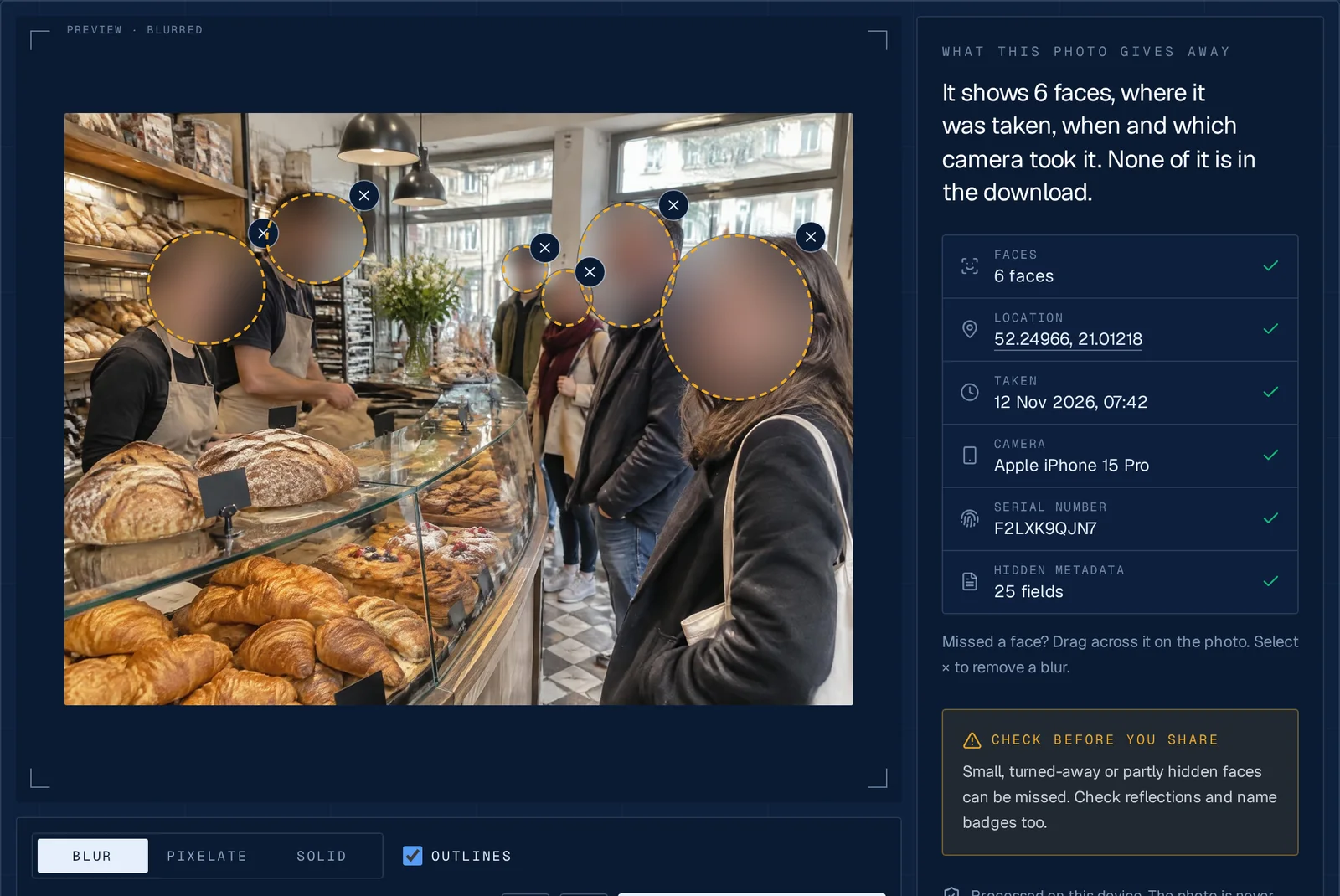
Unser Foto-Datenschutz-Check kümmert sich um Gesichter und Metadaten zugleich. Er läuft vollständig in Ihrem Browser: Die Gesichtserkennung übernimmt Googles MediaPipe Face Detector, der mit WebAssembly lokal läuft. Das Foto wird also nie hochgeladen.
- Foto öffnen. Rufen Sie den Foto-Datenschutz-Check auf und klicken Sie auf Foto auswählen, ziehen Sie ein Foto auf die Seite oder fügen Sie eines aus der Zwischenablage ein. Wenn Sie zuerst sehen möchten, wie es funktioniert, klicken Sie auf Beispielfoto ausprobieren. Das erste Foto dauert ein paar Sekunden länger, während die Gesichtserkennung lädt.
- Lesen, was gefunden wurde. Unter Was dieses Foto verrät listet das Tool die gefundenen Gesichter auf und alles, was in der Datei zu Standort, Aufnahmezeit (Aufgenommen), Kamera und Seriennummer gespeichert ist, dazu die Gesamtzahl der Felder unter Versteckte Metadaten. Wählen Sie die Koordinaten aus, um den Ort auf einer Karte zu sehen.
- Unkenntlichmachungen prüfen. Jedes gefundene Gesicht ist unkenntlich gemacht und umrandet. Wählen Sie × an einem Umriss, um eine Markierung zu entfernen, die kein Gesicht ist. Schalten Sie Umrisse aus, um das Foto so zu sehen, wie es gespeichert wird.
- Ergänzen, was übersehen wurde. Ziehen Sie über einen beliebigen Bereich des Fotos, um ihn von Hand unkenntlich zu machen: ein Gesicht in einer Spiegelung, ein Namensschild, einen Bildschirm, ein Kennzeichen.
- Stil wählen. Weichzeichnen reduziert jedes Gesicht auf etwa fünf Blöcke in der Breite und zeichnet es dann weich, Verpixeln auf etwa acht harte Blöcke, und Abdecken legt eine deckende Fläche darüber.
- Herunterladen. Klicken Sie auf Bereinigte Kopie herunterladen. Das Foto wird in voller Auflösung, bis zu 16 Megapixel, aus seinen Pixeln neu gezeichnet und als neue Datei gespeichert. Keine der Exif-Metadaten geht dabei mit.
Methode 2: vom Handy ohne Standort teilen
Wenn Sie nur den Standort weglassen müssen, kann das Ihr Handy beim Teilen erledigen.
- iPhone. Tippen Sie in der Fotos-App auf die Taste zum Teilen, dann auf Optionen, und deaktivieren Sie Ort. Laut Apples Leitfaden zeigt das Teilen-Menü danach über der Taste „Optionen“ an, dass der Ort nicht enthalten ist.
- Mac. Wählen Sie in der Fotos-App die Fotos aus und dann Bild > Ort > Ort ausblenden.
- Google Fotos. Eine Einstellung zum Teilen von Fotostandorten legt fest, ob Standorte in geteilten Alben (in den Optionen des Albums) und in Unterhaltungen mitgeteilt werden; bei neuen Unterhaltungen ist sie standardmäßig aus. Google weist darauf hin: Hat Ihre Kamera den Standort hinzugefügt, können Sie ihn in Google Fotos selbst weder ändern noch entfernen.
Diese Einstellungen betreffen nur den Standort. Die Gesichter und die übrigen Metadaten sind eine eigene Aufgabe.
Methode 3: Metadaten am Computer entfernen
- Windows. Klicken Sie im Datei-Explorer mit der rechten Maustaste auf das Foto, wählen Sie Eigenschaften, öffnen Sie die Registerkarte Details und klicken Sie auf Eigenschaften und persönliche Informationen entfernen. Die Standardoption erstellt eine Kopie, aus der alle Eigenschaften entfernt sind, die sich ändern lassen. Microsofts eigener Tipp, geschrieben für Windows 7, ergänzt, dass dies am Inhalt der Datei selbst nichts ändert.
- Mac. Die Vorschau zeigt, ob ein Foto einen Standort enthält: Öffnen Sie es und lassen Sie sich über das Menü „Werkzeuge“ die Ortsinformationen anzeigen. So prüfen Sie eine Datei schnell, bevor Sie sie verschicken.
Wie die Handy-Einstellungen ändern auch diese nur die Metadaten und lassen das Bild, wie es ist. Jedes Gesicht bleibt sichtbar.
Wie stark muss die Unkenntlichmachung sein?
Stärker, als es aussieht. In einer Studie von 2016 trainierten Forscher neuronale Netze darauf, Gesichter zu erkennen, die mit gängigen Verfahren unkenntlich gemacht worden waren (McPherson, Shokri und Shmatikov). Gesichter mit der YouTube-Unschärfe wurden unter 40 Personen in 57,75 % der Fälle erkannt, gegenüber 2,5 % bei reinem Zufall. Gesichter, die mit Blöcken von 16 × 16 Pixeln verpixelt waren, wurden unter 530 Personen in 57,56 % der Fälle erkannt, gegenüber 0,19 % bei reinem Zufall. Eine leichte Unschärfe oder ein feines Mosaik wirkt auf Menschen anonym und enthält für Software trotzdem genug.
- Arbeiten Sie grob. Reduzieren Sie ein Gesicht auf eine Handvoll Blöcke, nicht auf Dutzende.
- Decken Sie den ganzen Kopf ab. Haaransatz, Ohren und Kinn ebenso wie Augen und Mund.
- Decken Sie alles, was öffentlich wird, vollflächig ab. Darunter bleibt nichts übrig, das sich wiederherstellen ließe.
Checkliste vor dem Teilen
- Jedes Gesicht ist unkenntlich gemacht, auch Menschen im Hintergrund und Gesichter, die sich in Glas, Spiegeln und Kühlschranktüren spiegeln.
- Andere Merkmale sind abgedeckt: Namensschilder, Bildschirme, Bons, Kennzeichen, auffällige Tattoos.
- Die Metadaten sind weg. Sie verschicken eine bereinigte Kopie, nicht die Originaldatei. Ein E-Mail-Anhang ist die Datei selbst, Metadaten inklusive.
- Die Unkenntlichmachung passt zum Publikum. Eine grobe Unschärfe für interne Berichte, eine vollflächige Abdeckung für alles Veröffentlichte.
- Sie haben sich das Ergebnis angesehen. Öffnen Sie die bereinigte Kopie, bevor sie irgendwohin geht.
Häufige Fragen
Wie mache ich Gesichter auf einem Foto kostenlos unkenntlich?
Nutzen Sie ein Tool, das die Gesichter für Sie findet und Sie übersehene ergänzen lässt. Unser kostenloser Foto-Datenschutz-Check findet Gesichter in Ihrem Browser und macht sie unkenntlich, lässt Sie über alles andere ziehen, um es ebenfalls unkenntlich zu machen, und lädt eine bereinigte Kopie ohne die Metadaten des Fotos herunter. Es gibt keine Anmeldung, und das Foto wird nie hochgeladen.
Wie entferne ich auf dem iPhone den Standort aus einem Foto?
Tippen Sie beim Teilen aus der Fotos-App auf „Optionen“ und deaktivieren Sie „Ort“. Laut Apples Leitfaden zeigt das Teilen-Menü danach über der Taste „Optionen“ an, dass der Ort nicht enthalten ist. Wählen Sie auf dem Mac die Fotos in der Fotos-App aus und dann „Bild“, „Ort“, „Ort ausblenden“.
Macht das Entfernen von Metadaten Gesichter unkenntlich?
Nein. Einstellungen wie der Schalter „Ort“ auf dem iPhone oder „Eigenschaften und persönliche Informationen entfernen“ unter Windows ändern die Metadaten der Datei und lassen das Bild unverändert. Gesichter, Namensschilder und Bildschirme müssen Sie separat unkenntlich machen.
Ist ein unkenntlich gemachtes Gesicht anonym?
Nur wenn die Unkenntlichmachung stark ist. Eine Studie von 2016 ergab, dass neuronale Netze Gesichter, die mit der YouTube-Unschärfe oder mit Mosaiken aus 16 × 16 Pixeln unkenntlich gemacht waren, weit häufiger erkannten als per Zufall. Nutzen Sie eine grobe Unschärfe oder eine vollflächige Abdeckung, decken Sie den ganzen Kopf ab und machen Sie auch andere Merkmale unkenntlich.
Kann Google Fotos einen Standort entfernen, den meine Kamera hinzugefügt hat?
Nein. Laut Google können Sie einen Standort, den Ihre Kamera automatisch hinzugefügt hat, in Google Fotos weder ändern noch entfernen. Die Einstellung zum Teilen von Fotostandorten legt fest, ob Standorte in geteilten Alben und Unterhaltungen mitgeteilt werden.
Quellen
- Apple, Personal Safety User Guide, Manage location metadata in Photos
- Apple, Preview User Guide, See where a photo was taken
- Google Fotos-Hilfe, Understand, find and edit your photos' locations
- Microsoft, Tipp aus dem TechNet Magazine, Remove personal metadata from files to protect your privacy, aus Windows 7 Inside Out
- Google AI Edge, MediaPipe face detector
- McPherson, R., Shokri, R. und Shmatikov, V., Defeating Image Obfuscation with Deep Learning (2016)
Weiterlesen
Mehr aus dem Blog
Was bedeuten die EU-Ziele gegen Lebensmittelverschwendung für Bäckereien?
Bis 2030 müssen die EU-Länder ihre Lebensmittelabfälle in Handel, Gastronomie und Haushalten um 30 % pro Kopf senken und in der Herstellung um 10 %. Was das für Bäckereiketten bedeutet und was Polen, Frankreich, Spanien und Rumänien schon heute vorschreiben.
 Ignacy WielogórskiRatgeber lesen
Was kostet ein leeres Regal?
Wenn Kunden ein Produkt ausverkauft vorfinden, verliert der Laden den Verkauf in etwa vier von zehn Fällen. Wie Sie Out-of-Stock-Situationen beziffern und warum Verkaufsdaten sie verbergen.
Ignacy WielogórskiRatgeber lesen