Jak rozmyć twarze i usunąć lokalizację ze zdjęcia
Krok po kroku: jak rozmyć każdą twarz, usunąć z pliku lokalizację GPS i inne ukryte metadane, a na koniec sprawdzić, czy zdjęcie można bezpiecznie udostępnić – w przeglądarce albo na telefonie.
- Autor
 Ignacy Wielogórski
- Opublikowano
- Zaktualizowano
- Czas czytania
- 5 min
Spis treści
W skrócie
Zdjęcie półki dla centrali, witryny dla dostawcy, sklepu do mediów społecznościowych – na każdym zwykle widać kilka osób, a w pliku zapisało się, gdzie i kiedy powstało. Co takie zdjęcie zdradza, opisujemy w artykule Co zdradza zdjęcie ze sklepu?, a stronę prawną – w artykule Czy zdjęcia ze sklepu to dane osobowe? Co na to RODO. Ten poradnik jest czysto praktyczny: pokazuje, jak oczyścić zdjęcie, zanim wypuścisz je z rąk.
Co trzeba usunąć
Dane osobowe kryją się na zdjęciu w dwóch miejscach:
- W tym, co widać. Twarze – także ludzi w tle i odbicia w szybach – oraz wszystko inne, po czym da się kogoś rozpoznać: identyfikatory z imieniem, ekrany telefonów, paragony, tablice rejestracyjne.
- W tym, czego nie widać. Metadane Exif zapisane w pliku: współrzędne GPS (jeśli aparat miał włączoną lokalizację), data i godzina, marka i model urządzenia, a w niektórych aparatach numer seryjny albo imię i nazwisko właściciela.
Żeby oczyścić zdjęcie, trzeba zająć się jednym i drugim. Jeśli rozmyjesz twarze w aplikacji, która zachowuje oryginalny plik, lokalizacja zostanie na swoim miejscu. Jeśli usuniesz metadane, wszystkie twarze nadal będą widoczne.
Sposób 1: darmowa kontrola prywatności zdjęć
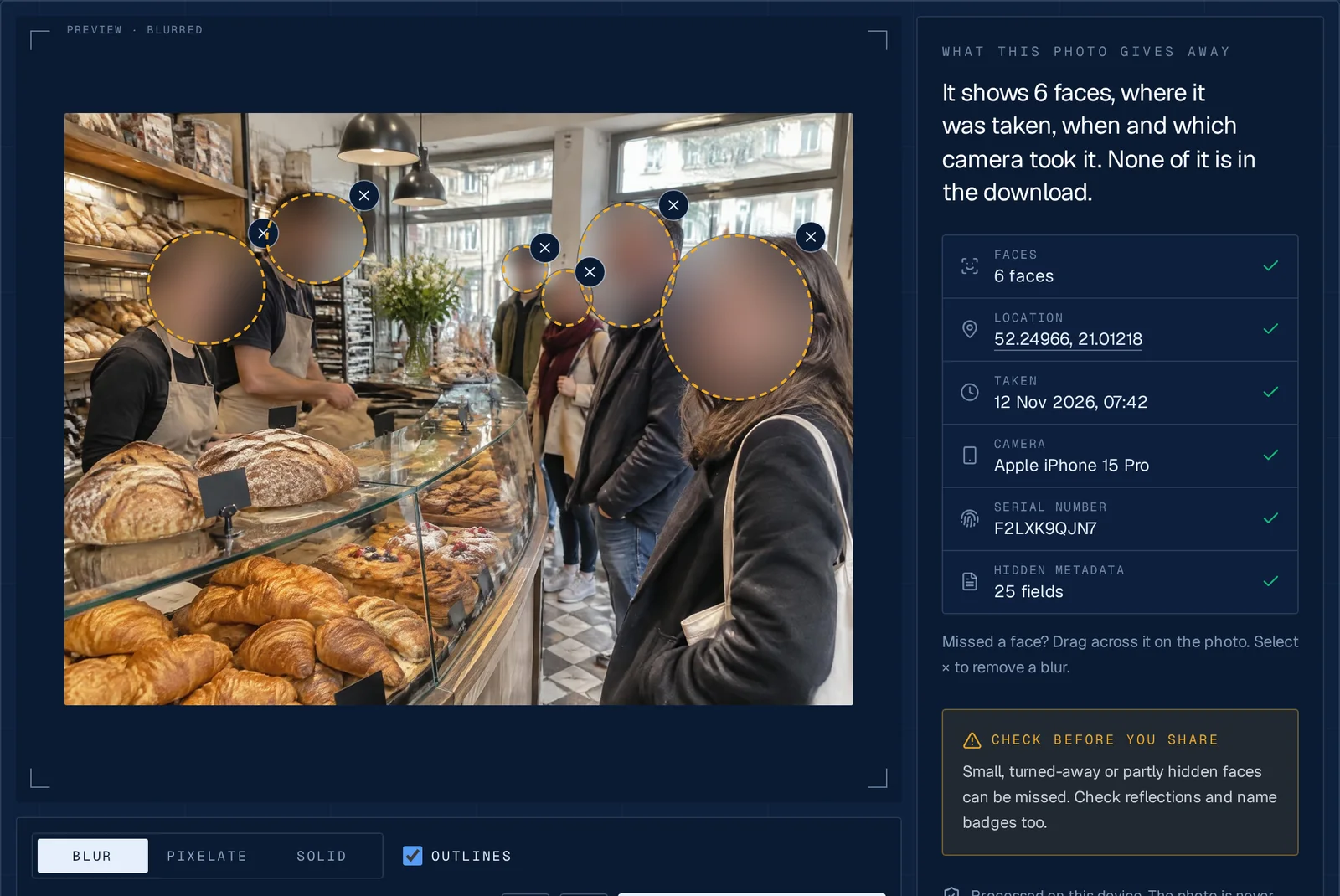
Nasza kontrola prywatności zdjęć zajmuje się twarzami i metadanymi naraz. Wszystko dzieje się w przeglądarce: twarze wykrywa detektor twarzy MediaPipe od Google, uruchamiany lokalnie dzięki WebAssembly, więc zdjęcia nigdzie nie wysyłasz.
- Otwórz zdjęcie. Wejdź na stronę kontroli prywatności zdjęć i kliknij Wybierz zdjęcie, przeciągnij zdjęcie na stronę albo wklej je ze schowka. Jeśli chcesz najpierw zobaczyć, jak to działa, kliknij Użyj przykładowego zdjęcia. Pierwsze zdjęcie wczytuje się kilka sekund dłużej, bo razem z nim wczytuje się detektor twarzy.
- Zobacz, co znalazło narzędzie. W panelu Co zdradza to zdjęcie wiersz Twarze pokazuje, ile twarzy wykryto, a wiersze Lokalizacja, Data wykonania, Aparat i Numer seryjny – co zapisano w pliku. W wierszu Ukryte metadane widać łączną liczbę pól. Kliknij współrzędne, żeby zobaczyć to miejsce na mapie.
- Sprawdź rozmycia. Każda znaleziona twarz jest rozmyta i obrysowana. Jeśli narzędzie rozmyło coś, co nie jest twarzą, kliknij × na obrysie. Wyłącz Obrysy, żeby zobaczyć zdjęcie tak, jak zostanie zapisane.
- Rozmyj to, co narzędzie przeoczyło. Przeciągnij po dowolnym fragmencie zdjęcia, żeby rozmyć go ręcznie: twarz w odbiciu, identyfikator, ekran, tablicę rejestracyjną.
- Wybierz styl. Rozmycie zmniejsza każdą twarz do szerokości mniej więcej pięciu bloków, a potem ją zmiękcza. Pikselizacja zmniejsza ją do około ośmiu wyraźnych bloków, a Zamalowanie zakrywa twarz jednolitym kolorem.
- Pobierz. Kliknij Pobierz czystą kopię. Narzędzie tworzy zdjęcie od nowa z samych pikseli, w pełnej rozdzielczości (do 16 megapikseli), i zapisuje je jako nowy plik, więc nie trafiają do niego żadne metadane Exif.
Sposób 2: udostępnij z telefonu bez lokalizacji
Jeśli wystarczy ci usunięcie lokalizacji, telefon zrobi to przy udostępnianiu.
- iPhone. W aplikacji Zdjęcia stuknij przycisk udostępniania, potem Opcje i wyłącz Miejsce. Według przewodnika Apple pod przyciskiem Opcje pojawi się wtedy informacja Nie zawiera położenia.
- Mac. W aplikacji Zdjęcia zaznacz zdjęcia i wybierz z menu Zdjęcie > Miejsce > Ukryj miejsce.
- Zdjęcia Google. Ustawienie Udostępnianie lokalizacji zdjęć decyduje, czy lokalizacja trafia do wspólnych albumów (w menu Opcje albumu) i do rozmów – w nowych rozmowach jest domyślnie wyłączone. Google zaznacza, że lokalizacji dodanej przez aparat nie da się zmienić ani usunąć w samych Zdjęciach Google.
Te ustawienia dotyczą wyłącznie lokalizacji. Twarze i pozostałe metadane to osobna sprawa.
Sposób 3: usuń metadane na komputerze
- Windows. W Eksploratorze plików kliknij zdjęcie prawym przyciskiem myszy, wybierz Właściwości, przejdź na kartę Szczegóły i kliknij Usuń właściwości i informacje osobiste. Domyślna opcja tworzy kopię, z której usunięto wszystkie właściwości, jakie da się zmienić. Microsoft zaznacza w swojej wskazówce, napisanej jeszcze dla Windows 7, że ta funkcja nie zmienia samej zawartości pliku.
- Mac. Podgląd pokaże, czy zdjęcie zawiera lokalizację: otwórz je i wybierz Narzędzia > Pokaż informacje o położeniu. To szybki sposób, żeby sprawdzić plik przed wysłaniem.
Podobnie jak ustawienia w telefonie, te opcje zmieniają metadane, a obrazu nie ruszają. Wszystkie twarze nadal są widoczne.
Jak mocne musi być rozmycie?
Mocniejsze, niż się wydaje. W badaniu z 2016 roku naukowcy wytrenowali sieci neuronowe, żeby rozpoznawały twarze ukryte popularnymi metodami (McPherson, Shokri i Shmatikov). W grupie 40 osób sieć rozpoznawała twarze rozmyte filtrem YouTube w 57,75% przypadków, a zgadywanie na ślepo dałoby 2,5%. W grupie 530 osób rozpoznawała twarze spikselizowane blokami 16 × 16 pikseli w 57,56% przypadków – wobec 0,19% przy zgadywaniu. Człowiekowi lekkie rozmycie albo drobna mozaika wydają się anonimowe, ale programowi wciąż zostawiają dość informacji.
- Rozmywaj mocno. Zmniejsz twarz do kilku bloków, a nie kilkudziesięciu.
- Zakryj całą głowę. Nie tylko oczy i usta, ale też linię włosów, uszy i podbródek.
- Na zdjęciach do publikacji zamaluj twarz w całości. Pod jednolitym kolorem nie zostaje nic, co dałoby się odzyskać.
Lista kontrolna przed udostępnieniem
- Każda twarz jest zakryta, także twarze ludzi w tle i odbite w szybach, lustrach i drzwiach lodówek.
- Zakryte jest też wszystko inne, po czym da się kogoś rozpoznać – identyfikatory z imieniem, ekrany, paragony, tablice rejestracyjne, charakterystyczne tatuaże.
- Metadanych już nie ma. Wysyłasz czystą kopię, a nie oryginalny plik. Załącznik do maila to ten sam plik – razem z metadanymi.
- Sposób zakrycia pasuje do odbiorców. Mocne rozmycie do raportów wewnętrznych, pełne zamalowanie do wszystkiego, co publikujesz.
- Wynik jest sprawdzony. Otwórz gotową kopię, zanim gdziekolwiek ją wyślesz.
Najczęściej zadawane pytania
Jak za darmo rozmyć twarze na zdjęciu?
Skorzystaj z narzędzia, które samo znajdzie twarze, a te, które przeoczy, dodasz ręcznie. Nasza darmowa kontrola prywatności zdjęć wykrywa i rozmywa twarze w przeglądarce. Wszystko inne rozmyjesz, przeciągając po zdjęciu, a na koniec pobierzesz czystą kopię bez metadanych. Nie trzeba się rejestrować, a zdjęcia nigdzie nie wysyłasz.
Jak usunąć lokalizację ze zdjęcia na iPhonie?
Gdy udostępniasz zdjęcie z aplikacji Zdjęcia, stuknij „Opcje” i wyłącz „Miejsce”. Według przewodnika Apple pod przyciskiem Opcje pojawi się wtedy informacja „Nie zawiera położenia”. Na Macu zaznacz zdjęcia w aplikacji Zdjęcia i wybierz z menu „Zdjęcie”, potem „Miejsce” i „Ukryj miejsce”.
Czy usunięcie metadanych rozmywa twarze?
Nie. Ustawienia takie jak przełącznik „Miejsce” na iPhonie czy opcja „Usuń właściwości i informacje osobiste” w systemie Windows zmieniają metadane pliku, a obrazu nie ruszają. Twarze, identyfikatory i ekrany trzeba zakryć osobno.
Czy rozmyta twarz jest anonimowa?
Tylko wtedy, gdy rozmycie jest mocne. Badanie z 2016 roku wykazało, że sieci neuronowe rozpoznawały twarze rozmyte filtrem YouTube i ukryte pod mozaiką z bloków 16 × 16 pikseli znacznie częściej, niż wynikałoby z przypadku. Rozmywaj mocno albo zamaluj twarz w całości, zakryj całą głowę i nie zapomnij o innych rzeczach, po których da się kogoś rozpoznać.
Czy Zdjęcia Google usuną lokalizację dodaną przez aparat?
Nie. Google podaje, że jeśli lokalizację automatycznie dodał aparat, nie można jej zmienić ani usunąć w Zdjęciach Google. Ustawienie „Udostępnianie lokalizacji zdjęć” decyduje o tym, czy lokalizacja trafia do wspólnych albumów i rozmów.
Źródła
- Apple, Personal Safety User Guide, Manage location metadata in Photos
- Apple, Preview User Guide, See where a photo was taken
- Google Photos Help, Understand, find and edit your photos' locations
- Microsoft, wskazówka z TechNet Magazine, Remove personal metadata from files to protect your privacy, z książki Windows 7 Inside Out
- Google AI Edge, MediaPipe face detector
- McPherson, R., Shokri, R. i Shmatikov, V., Defeating Image Obfuscation with Deep Learning (2016)
Przeczytaj też
Więcej z bloga
Co unijne cele ograniczenia marnowania żywności oznaczają dla piekarni?
Do 2030 roku kraje UE muszą ograniczyć marnowanie żywności o 30% na mieszkańca w sklepach, restauracjach i domach oraz o 10% w produkcji. Co to oznacza dla sieci piekarni i czego już dziś wymagają Polska, Francja, Hiszpania i Rumunia.
Ignacy WielogórskiPrzeczytaj poradnikIle kosztuje cię pusta półka?
Gdy klient nie znajdzie produktu, sklep traci sprzedaż mniej więcej cztery razy na dziesięć. Jak policzyć koszt braków towaru i dlaczego nie widać go w danych z kasy.
Ignacy WielogórskiPrzeczytaj poradnik