Como desfocar rostos e remover os dados de localização de uma fotografia
Passo a passo: desfocar todos os rostos, remover a localização GPS e outros metadados ocultos, e verificar se uma fotografia é segura para partilhar, no navegador ou no telemóvel.
- Publicado
- Atualizado
- Tempo de leitura
- 6 min de leitura
Nesta página
- 01O que tem de sair
- 02Método 1: a verificação gratuita de privacidade de fotografias
- 03Método 2: partilhar sem a localização a partir do telemóvel
- 04Método 3: remover os metadados num computador
- 05Que intensidade deve ter a desfocagem?
- 06Lista de verificação antes de partilhar
- 07Perguntas frequentes
- 08Fontes
Definição
Uma fotografia de prateleira para a sede, uma fotografia de expositor para um fornecedor, uma fotografia da loja para as redes sociais: cada uma mostra normalmente algumas pessoas e guarda um registo de onde e quando foi tirada. Explicamos o que tudo isso significa em O que revela uma fotografia de loja?, e o lado jurídico em As fotografias de loja são dados pessoais ao abrigo do RGPD? Este guia é a parte prática: como limpar uma fotografia antes de ela sair das suas mãos.
O que tem de sair
Há dois tipos de informação que tornam uma fotografia pessoal:
- O que se vê. Rostos, incluindo pessoas ao fundo e reflexos em vidros, e tudo o resto que identifique alguém: crachás, ecrãs de telemóvel, talões, matrículas.
- O que não se vê. Metadados Exif guardados no ficheiro: a posição GPS, quando a localização estava ativada na câmara, a data e a hora, a marca e o modelo do dispositivo e, em algumas câmaras, um número de série ou o nome do proprietário.
Limpar uma fotografia significa tratar de ambos. Desfocar rostos numa aplicação que mantém o ficheiro original deixa a localização no sítio, e remover os metadados deixa todos os rostos à vista.
Método 1: a verificação gratuita de privacidade de fotografias
A nossa verificação de privacidade de fotografias trata dos rostos e dos metadados em conjunto. Funciona inteiramente no seu navegador: o detetor de rostos é o MediaPipe face detector da Google, executado localmente com WebAssembly, por isso a fotografia nunca é enviada.
- Abra uma fotografia. Aceda à verificação de privacidade de fotografias e clique em Escolher uma fotografia, arraste uma fotografia para a página ou cole-a a partir da área de transferência. Para ver primeiro como funciona, clique em Experimentar uma fotografia de exemplo. A primeira fotografia demora mais alguns segundos enquanto o detetor de rostos é carregado.
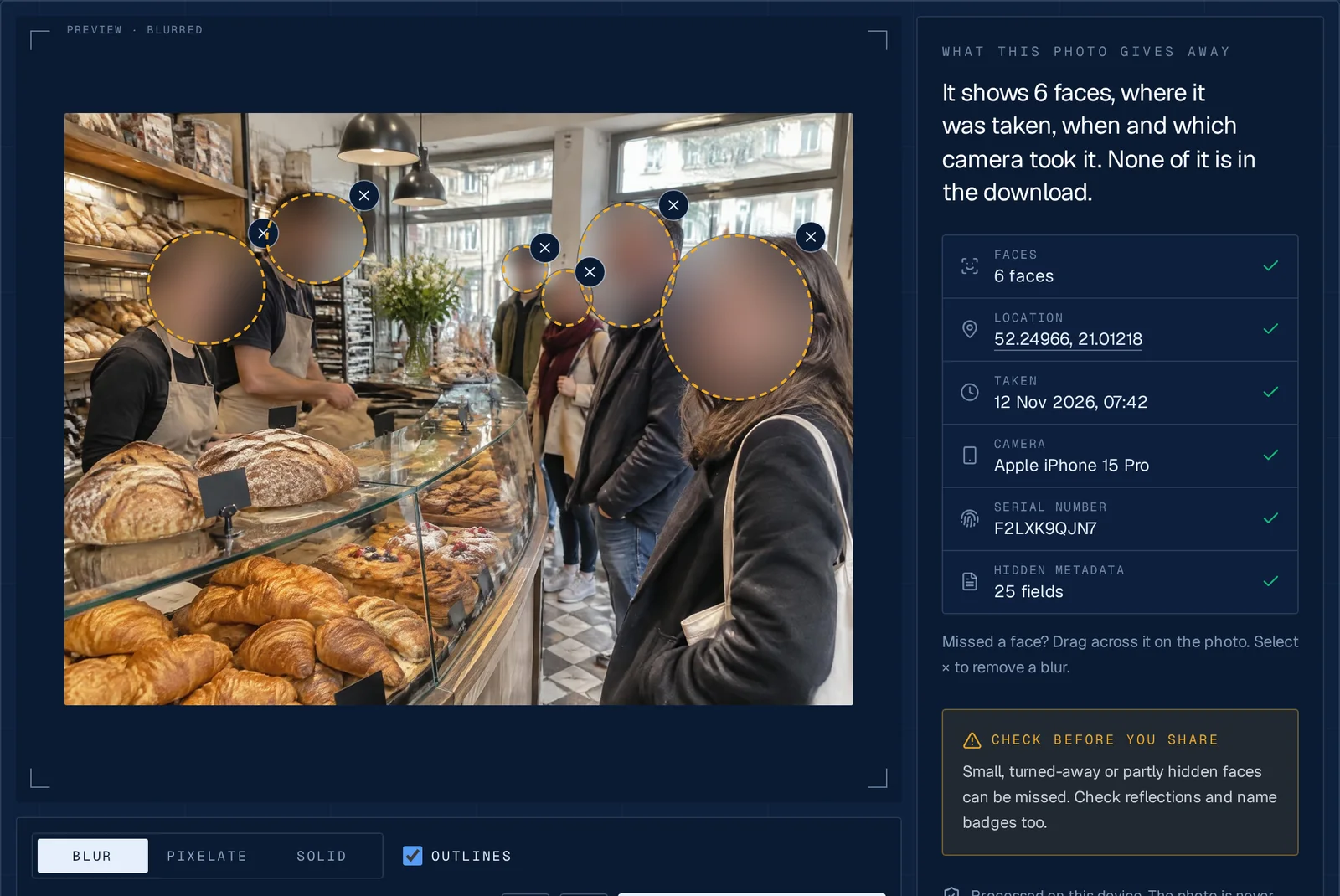
- Veja o que encontrou. Em O que esta fotografia revela, a ferramenta lista os Rostos que encontrou e qualquer Localização, data de captura (Tirada em), Câmara e Número de série guardados no ficheiro, bem como o número total de campos de Metadados ocultos. Selecione as coordenadas para ver o local num mapa.
- Verifique as desfocagens. Cada rosto encontrado é desfocado e contornado. Selecione × num contorno para remover uma desfocagem que não corresponda a um rosto. Desative Contornos para ver a fotografia tal como vai ser guardada.
- Desfoque o que lhe escapou. Arraste sobre qualquer parte da fotografia para a desfocar à mão: um rosto num reflexo, um crachá, um ecrã, uma matrícula.
- Escolha um estilo. Desfocar reduz cada rosto a cerca de cinco blocos de largura antes de o suavizar, Pixelizar a cerca de oito blocos nítidos e Sólido cobre-o com um preenchimento sólido.
- Transfira. Clique em Transferir cópia limpa. A fotografia é redesenhada a partir dos seus píxeis em resolução máxima, até 16 megapíxeis, e guardada como um ficheiro novo, por isso nenhum dos metadados Exif a acompanha.
Método 2: partilhar sem a localização a partir do telemóvel
Se só precisa de retirar a localização, o seu telemóvel pode fazê-lo no momento da partilha.
- iPhone. Na aplicação Fotografias, toque no botão de partilha, toque em Opções e desative Localização. O guia da Apple indica que, a partir daí, aparece por cima do botão Opções a indicação de que a localização não está incluída.
- Mac. Na aplicação Fotografias, selecione as fotografias e escolha Imagem > Localização > Ocultar localização.
- Google Fotos. A definição Partilhar localizações das fotos controla se as localizações são partilhadas com álbuns partilhados (em Opções do álbum) e em conversas, onde está desativada por predefinição nas novas. A Google indica que, se foi a câmara a adicionar a localização, não a pode alterar nem remover no próprio Google Fotos.
Estas definições tratam apenas da localização. Os rostos, e os restantes metadados, são uma tarefa à parte.
Método 3: remover os metadados num computador
- Windows. No Explorador de Ficheiros, clique com o botão direito do rato na fotografia, escolha Propriedades, abra o separador Detalhes e clique em Remover Propriedades e Informações Pessoais. A opção predefinida cria uma cópia sem todas as propriedades que consegue alterar. A própria dica da Microsoft, escrita para o Windows 7, acrescenta que isto não mexe no conteúdo do ficheiro propriamente dito.
- Mac. A Pré-visualização mostra se uma fotografia tem localização: abra-a e escolha Ferramentas > Mostrar informações de localização. É uma forma rápida de verificar um ficheiro antes de o enviar.
Tal como as definições do telemóvel, estas alteram os metadados e deixam a imagem como está. Todos os rostos continuam à vista.
Que intensidade deve ter a desfocagem?
Mais do que parece. Num estudo de 2016, investigadores treinaram redes neuronais para reconhecer rostos ocultados com técnicas comuns (McPherson, Shokri e Shmatikov). Os rostos ocultados com a desfocagem do YouTube foram identificados em 57,75 % das vezes entre 40 pessoas, contra 2,5 % por acaso. Os rostos pixelizados com blocos de 16 × 16 píxeis foram identificados em 57,56 % das vezes entre 530 pessoas, contra 0,19 % por acaso. Uma desfocagem ligeira ou um mosaico fino parecem anónimos às pessoas e continuam a conter informação suficiente para o software.
- Torne-a grossa. Reduza um rosto a um punhado de blocos, não a dezenas.
- Cubra a cabeça toda. A linha do cabelo, as orelhas e o queixo, além dos olhos e da boca.
- Use um preenchimento sólido em tudo o que for público. Não deixa nada por baixo que se possa recuperar.
Lista de verificação antes de partilhar
- Todos os rostos estão ocultados, incluindo pessoas ao fundo e rostos refletidos em vidros, espelhos e portas de frigoríficos.
- Os outros identificadores estão tapados: crachás, ecrãs, talões, matrículas, tatuagens distintivas.
- Os metadados desapareceram. Está a enviar uma cópia limpa, não o ficheiro original. Um anexo de e-mail é o próprio ficheiro, metadados incluídos.
- A ocultação é adequada a quem a vai ver. Uma desfocagem grossa para relatórios internos, um preenchimento sólido para tudo o que for publicado.
- Viu o resultado. Abra a cópia limpa antes de a enviar para qualquer lado.
Perguntas frequentes
Como desfocar rostos numa fotografia gratuitamente?
Use uma ferramenta que encontre os rostos por si e lhe permita acrescentar os que lhe escaparem. A nossa verificação gratuita de privacidade de fotografias encontra e desfoca rostos no seu navegador, permite-lhe arrastar sobre qualquer outra coisa para a desfocar e transfere uma cópia limpa sem os metadados da fotografia. Não é preciso criar conta e a fotografia nunca é enviada.
Como remover a localização de uma fotografia no iPhone?
Quando partilhar a partir da aplicação Fotografias, toque em Opções e desative Localização. Segundo o guia da Apple, aparece então por cima do botão Opções a indicação de que a localização não está incluída. Num Mac, selecione as fotografias na aplicação Fotografias e escolha Imagem, Localização, Ocultar localização.
Remover os metadados desfoca os rostos?
Não. Definições como o botão Localização do iPhone ou a opção Remover Propriedades e Informações Pessoais do Windows alteram os metadados do ficheiro e deixam a imagem intacta. Os rostos, os crachás e os ecrãs têm de ser ocultados à parte.
Um rosto desfocado é anónimo?
Só se a desfocagem for forte. Um estudo de 2016 concluiu que redes neuronais identificavam rostos ocultados com a desfocagem do YouTube, e com mosaicos de 16 × 16 píxeis, muito mais vezes do que o acaso permitiria. Use uma desfocagem grossa ou um preenchimento sólido, cubra a cabeça toda e oculte também outros identificadores.
O Google Fotos consegue remover uma localização adicionada pela câmara?
Não. A Google diz que, se uma localização foi adicionada automaticamente pela câmara, não a pode atualizar nem remover no Google Fotos. A definição Partilhar localizações das fotos controla se as localizações são partilhadas com álbuns partilhados e em conversas.
Fontes
- Apple, Personal Safety User Guide, Manage location metadata in Photos
- Apple, Preview User Guide, See where a photo was taken
- Ajuda do Google Fotos, Understand, find and edit your photos' locations
- Microsoft, dica da TechNet Magazine, Remove personal metadata from files to protect your privacy, retirada de Windows 7 Inside Out
- Google AI Edge, MediaPipe face detector
- McPherson, R., Shokri, R. e Shmatikov, V., Defeating Image Obfuscation with Deep Learning (2016)
Continue a ler
Mais do blog
O que significam para as padarias as metas da UE de redução do desperdício alimentar?
Até 2030, os países da UE têm de reduzir o desperdício alimentar em 30 % por habitante nas lojas, na restauração e nas casas, e em 10 % no fabrico. O que isso significa para as cadeias de padarias e o que a Polónia, a França, a Espanha e a Roménia já exigem.
 Ignacy WielogórskiLer o guia
Quanto custa uma prateleira vazia?
Quando os clientes encontram um produto esgotado, a loja perde a venda em cerca de quatro casos em cada dez. Como atribuir um valor às ruturas e porque é que os dados de vendas as escondem.
Ignacy WielogórskiLer o guia