Zo vervaag je gezichten en verwijder je locatiegegevens uit een foto
Stap voor stap: vervaag elk gezicht, verwijder de gps-locatie en andere verborgen metadata, en controleer of een foto veilig te delen is, in je browser of op je telefoon.
- Gepubliceerd
- Bijgewerkt
- Leestijd
- 6 minuten
Op deze pagina
Definitie
Een schapfoto voor het hoofdkantoor, een foto van de vitrine voor een leverancier, een winkelfoto voor social media: op elk ervan staan meestal een paar mensen, en elk bevat een vastlegging van waar en wanneer hij is gemaakt. Wat dat bij elkaar oplevert, lees je in Wat geeft een winkelfoto prijs?, en de juridische kant in Zijn winkelfoto’s persoonsgegevens onder de AVG? Deze gids is het praktische deel: hoe je een foto opschoont voordat hij je handen verlaat.
Wat er weg moet
Twee soorten informatie maken een foto persoonlijk:
- Wat je kunt zien. Gezichten, ook van mensen op de achtergrond en weerspiegelingen in glas, plus alles wat iemand verder identificeert: naambordjes, telefoonschermen, kassabonnen, kentekens.
- Wat je niet kunt zien. Exif-metadata die in het bestand zijn opgeslagen: de gps-positie als locatie aanstond voor de camera, de datum en het tijdstip, het merk en model van het toestel, en bij sommige camera’s een serienummer of de naam van de eigenaar.
Een foto opschonen betekent dat je beide aanpakt. Vervaag je gezichten in een app die het originele bestand bewaart, dan blijft de locatie staan, en verwijder je de metadata, dan blijft elk gezicht in beeld.
Methode 1: de gratis privacycheck voor foto’s
Onze privacycheck voor foto’s pakt gezichten en metadata samen aan. Hij draait volledig in je browser: de gezichtsdetector is de MediaPipe face detector van Google, die lokaal draait met WebAssembly, dus de foto wordt nooit geüpload.
- Open een foto. Ga naar de privacycheck voor foto’s en klik op Kies een foto, sleep een foto naar de pagina of plak er een vanaf het klembord. Wil je eerst zien hoe het werkt, klik dan op Probeer een voorbeeldfoto. De eerste foto duurt een paar seconden langer, omdat de gezichtsdetector dan wordt geladen.
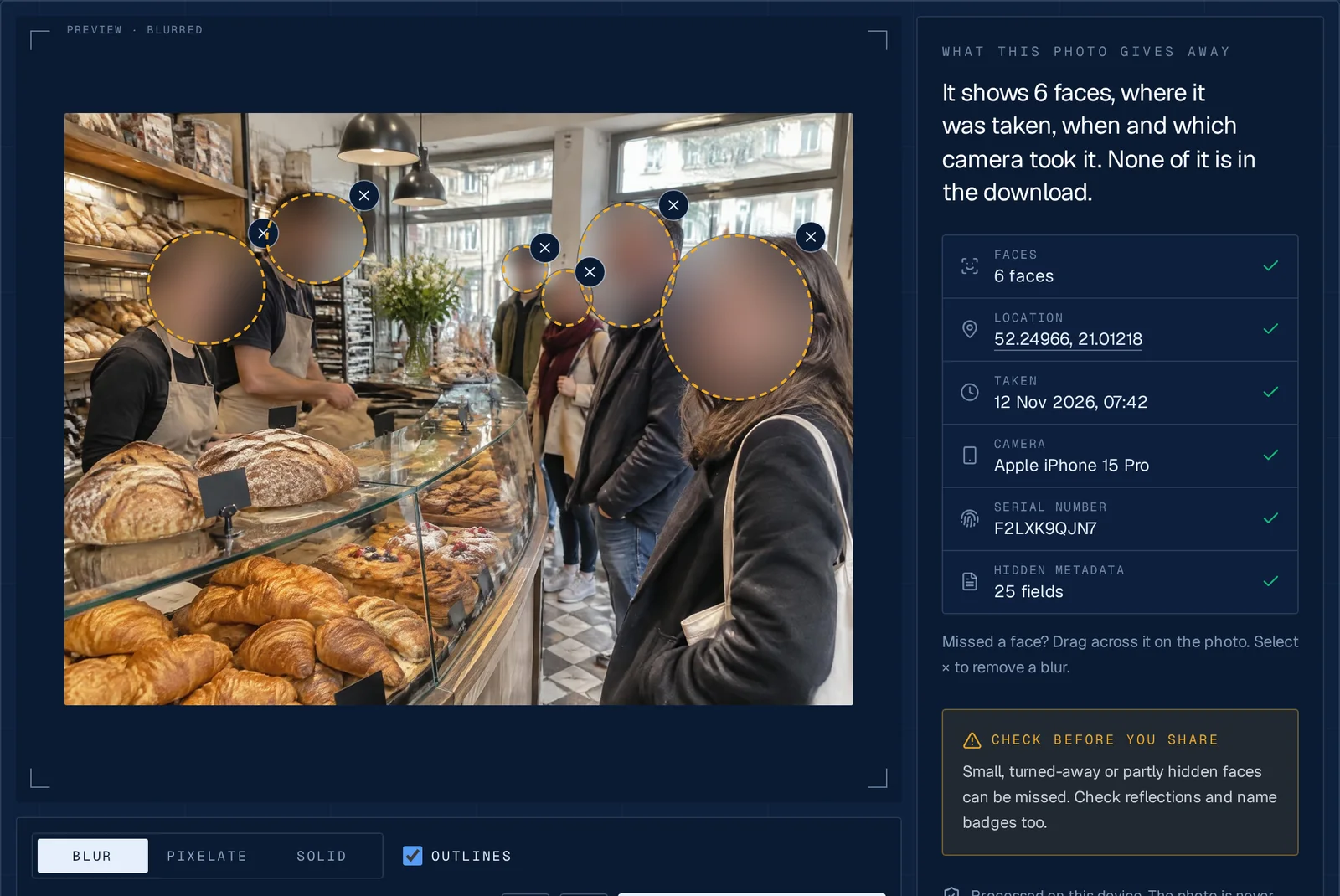
- Bekijk wat hij heeft gevonden. Onder Wat deze foto prijsgeeft toont de tool de Gezichten die hij heeft gevonden en de Locatie, het tijdstip waarop de foto is Gemaakt, de Camera en het Serienummer als die in het bestand staan, plus het totale aantal velden met Verborgen metadata. Klik op de coördinaten om de plek op een kaart te zien.
- Controleer de vervagingen. Elk gevonden gezicht wordt vervaagd en omkaderd. Klik op × bij een kader om een vervaging weg te halen die geen gezicht is. Zet Kaders uit om de foto te zien zoals hij wordt opgeslagen.
- Vervaag wat hij heeft gemist. Sleep over een willekeurig deel van de foto om het met de hand te vervagen: een gezicht in een weerspiegeling, een naambordje, een scherm, een kenteken.
- Kies een stijl. Vervagen brengt elk gezicht terug tot ongeveer vijf blokken in de breedte en verzacht het daarna, Pixelen tot ongeveer acht harde blokken, en Effen dekt het af met een effen vlak.
- Download. Klik op Schone kopie downloaden. De foto wordt op volledige resolutie, tot 16 megapixel, opnieuw opgebouwd uit de pixels en als nieuw bestand opgeslagen, dus er gaat geen Exif-metadata mee.
Methode 2: deel zonder locatie vanaf je telefoon
Hoef je alleen de locatie weg te laten, dan kan je telefoon dat doen bij het delen.
- iPhone. Tik in Foto’s op de deelknop, tik op Opties en zet Locatie uit. Volgens de handleiding van Apple staat er daarna boven de knop Opties dat de locatie niet wordt meegestuurd.
- Mac. Selecteer in Foto’s de foto’s en kies Afbeelding > Locatie > Verberg locatie.
- Google Foto’s. De instelling Fotolocaties delen bepaalt of locaties worden gedeeld met gedeelde albums (onder Albumopties) en met gesprekken, waar ze voor nieuwe gesprekken standaard uitstaat. Google merkt op dat je een locatie die je camera heeft toegevoegd niet in Google Foto’s zelf kunt wijzigen of verwijderen.
Deze instellingen gaan alleen over de locatie. De gezichten en de andere metadata zijn een aparte klus.
Methode 3: metadata verwijderen op een computer
- Windows. Klik in Verkenner met de rechtermuisknop op de foto, kies Eigenschappen, open het tabblad Details en klik op Eigenschappen en persoonlijke gegevens verwijderen. De standaardoptie maakt een kopie waaruit alle eigenschappen zijn verwijderd die hij kan wijzigen. De tip van Microsoft zelf, geschreven voor Windows 7, voegt eraan toe dat dit niets doet met de inhoud van het bestand zelf.
- Mac. Voorvertoning laat zien of een foto een locatie bevat: open hem en kies Extra > Toon locatie-info. Zo controleer je snel een bestand voordat je het verstuurt.
Net als de telefooninstellingen veranderen deze de metadata en laten ze de afbeelding zoals hij is. Elk gezicht blijft in beeld.
Hoe sterk moet de vervaging zijn?
Sterker dan het lijkt. In een onderzoek uit 2016 trainden onderzoekers neurale netwerken om gezichten te herkennen die met gangbare technieken onherkenbaar waren gemaakt (McPherson, Shokri en Shmatikov). Gezichten die met de vervaging van YouTube waren verborgen, werden onder 40 personen in 57,75% van de gevallen herkend, tegenover 2,5% bij toeval. Gezichten die met blokken van 16 × 16 pixels waren gepixeld, werden onder 530 personen in 57,56% van de gevallen herkend, tegenover 0,19% bij toeval. Een lichte vervaging of een fijn mozaïek ziet er voor mensen anoniem uit en bevat voor software nog genoeg.
- Maak het grof. Breng een gezicht terug tot een handvol blokken, geen tientallen.
- Dek het hele hoofd af. Haarlijn, oren en kin, niet alleen ogen en mond.
- Gebruik een effen vlak voor alles wat openbaar wordt. Daaronder blijft niets over om te herstellen.
Een checklist voordat je deelt
- Elk gezicht is onherkenbaar gemaakt, ook van mensen op de achtergrond en gezichten die weerspiegelen in glas, spiegels en koelkastdeuren.
- Andere herkenningspunten zijn afgedekt: naambordjes, schermen, kassabonnen, kentekens, opvallende tatoeages.
- De metadata zijn weg. Je verstuurt een schone kopie, niet het originele bestand. Een e-mailbijlage is het bestand zelf, inclusief metadata.
- De afscherming past bij het publiek. Een grove vervaging voor interne rapporten, een effen vlak voor alles wat wordt gepubliceerd.
- Je hebt het resultaat bekeken. Open de opgeschoonde kopie voordat hij ergens heen gaat.
Veelgestelde vragen
Hoe vervaag ik gratis gezichten op een foto?
Gebruik een tool die de gezichten voor je vindt en waarmee je toevoegt wat hij mist. Onze gratis privacycheck voor foto’s vindt en vervaagt gezichten in je browser, laat je over alles slepen wat je verder wilt vervagen en downloadt een schone kopie zonder de metadata van de foto. Je hoeft je niet aan te melden en de foto wordt nooit geüpload.
Hoe verwijder ik de locatie van een foto op een iPhone?
Tik bij het delen vanuit Foto’s op Opties en zet Locatie uit. Volgens de handleiding van Apple staat er daarna boven de knop Opties dat de locatie niet wordt meegestuurd. Op een Mac selecteer je de foto’s in Foto’s en kies je Afbeelding, Locatie, Verberg locatie.
Worden gezichten vervaagd als je de metadata verwijdert?
Nee. Instellingen zoals de locatieschakelaar op de iPhone of Eigenschappen en persoonlijke gegevens verwijderen in Windows veranderen de metadata van het bestand en laten de afbeelding ongemoeid. Gezichten, naambordjes en schermen moet je apart onherkenbaar maken.
Is een vervaagd gezicht anoniem?
Alleen als de vervaging sterk is. Een onderzoek uit 2016 liet zien dat neurale netwerken gezichten die met de vervaging van YouTube of met mozaïeken van 16 × 16 pixels waren verborgen, veel vaker herkenden dan op basis van toeval. Gebruik een grove vervaging of een effen vlak, dek het hele hoofd af en maak ook andere herkenningspunten onherkenbaar.
Kan Google Foto’s een locatie verwijderen die mijn camera heeft toegevoegd?
Nee. Google zegt dat je een locatie die automatisch door je camera is toegevoegd niet kunt aanpassen of verwijderen in Google Foto’s. De instelling Fotolocaties delen bepaalt of locaties worden gedeeld met gedeelde albums en gesprekken.
Bronnen
- Apple, Personal Safety User Guide, Manage location metadata in Photos
- Apple, Preview User Guide, See where a photo was taken
- Google Photos Help, Understand, find and edit your photos' locations
- Microsoft, tip uit TechNet Magazine, Remove personal metadata from files to protect your privacy, uit Windows 7 Inside Out
- Google AI Edge, MediaPipe face detector
- McPherson, R., Shokri, R. en Shmatikov, V., Defeating Image Obfuscation with Deep Learning (2016)
Lees verder
Meer uit de blog
Wat betekenen de EU-doelen voor voedselverspilling voor bakkerijen?
Uiterlijk in 2030 moeten EU-landen hun voedselverspilling met 30% per inwoner terugdringen in winkels, restaurants en huishoudens, en met 10% in de productie. Wat dat betekent voor bakkerijketens, en wat Polen, Frankrijk, Spanje en Roemenië nu al verplichten.
 Ignacy WielogórskiLees de gids
Wat kost een leeg schap?
Als klanten een product uitverkocht vinden, verliest de winkel de verkoop in ongeveer vier van de tien gevallen. Hoe je een getal zet op out-of-stocks, en waarom verkoopdata ze verbergen.
Ignacy WielogórskiLees de gids