Cómo difuminar caras y quitar los datos de ubicación de una foto
Paso a paso: difumina todas las caras, elimina la ubicación GPS y el resto de los metadatos ocultos, y comprueba que una foto se puede compartir con seguridad, en el navegador o en el móvil.
- Publicado
- Actualizado
- Tiempo de lectura
- 6 min de lectura
En esta página
Definición
Una foto del lineal para la central, una foto de un expositor para un proveedor, una foto de la tienda para redes sociales: cada una suele mostrar a unas cuantas personas y lleva un registro de dónde y cuándo se hizo. Explicamos lo que eso supone en ¿Qué revela una foto de tienda?, y la parte legal en ¿Las fotos de tienda son datos personales según el RGPD? Esta guía es la parte práctica: cómo limpiar una foto antes de que salga de tus manos.
Qué hay que quitar
Dos tipos de información hacen que una foto sea personal:
- Lo que se ve. Las caras, incluidas las de las personas del fondo y los reflejos en los cristales, y cualquier otra cosa que identifique a alguien: placas con el nombre, pantallas de móviles, tickets, matrículas.
- Lo que no se ve. Los metadatos Exif guardados en el archivo: la posición GPS si la cámara tenía activada la ubicación, la fecha y la hora, la marca y el modelo del dispositivo y, en algunas cámaras, un número de serie o el nombre del propietario.
Limpiar una foto significa ocuparse de las dos cosas. Difuminar las caras en una app que conserva el archivo original deja la ubicación en su sitio, y eliminar los metadatos deja todas las caras a la vista.
Método 1: la revisión de privacidad de fotos gratuita
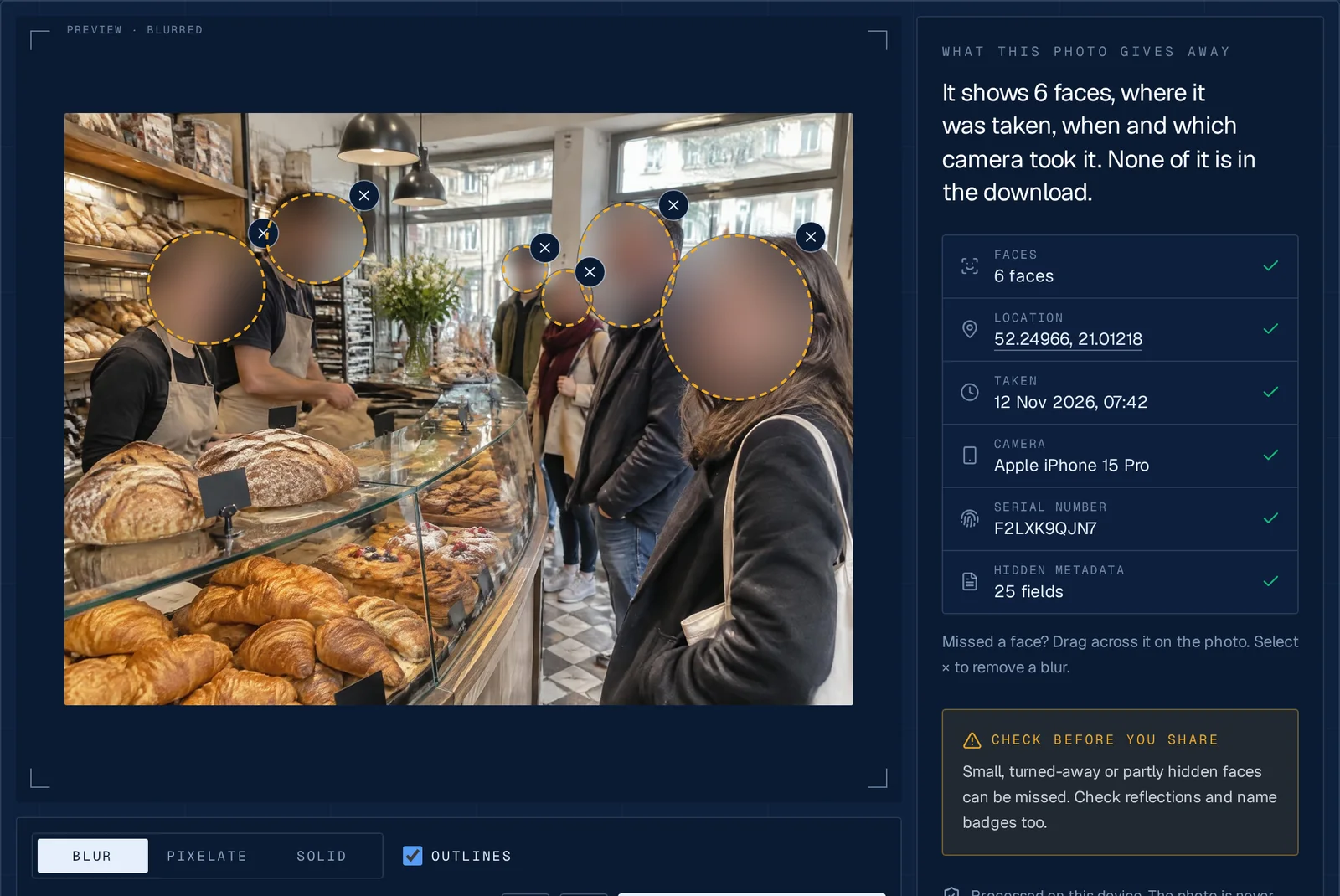
Nuestra revisión de privacidad de fotos se ocupa a la vez de las caras y de los metadatos. Funciona íntegramente en tu navegador: el detector de caras es el MediaPipe face detector de Google, que se ejecuta en local con WebAssembly, así que la foto nunca se sube.
- Abre una foto. Ve a la revisión de privacidad de fotos y haz clic en Elegir una foto, arrastra una foto a la página o pégala desde el portapapeles. Para ver antes cómo funciona, haz clic en Probar con una foto de ejemplo. La primera foto tarda unos segundos más mientras se carga el detector de caras.
- Lee lo que ha encontrado. En Lo que revela esta foto, la herramienta enumera las Caras que ha encontrado y cualquier Ubicación, Fecha de la toma, Cámara y Número de serie guardados en el archivo, además del número total de campos de Metadatos ocultos. Selecciona las coordenadas para ver el punto en un mapa.
- Revisa los difuminados. Cada cara encontrada aparece difuminada y con un contorno. Selecciona × en un contorno para quitar un difuminado que no corresponde a una cara. Desactiva Contornos para ver la foto tal como se guardará.
- Difumina lo que se le haya escapado. Arrastra sobre cualquier parte de la foto para difuminarla a mano: una cara en un reflejo, una placa con el nombre, una pantalla, una matrícula.
- Elige un estilo. Difuminado reduce cada cara a unos cinco bloques de ancho antes de suavizarla, Pixelado a unos ocho bloques nítidos, y Sólido la cubre con un relleno sólido.
- Descarga. Haz clic en Descargar copia limpia. La foto se vuelve a dibujar a partir de sus píxeles a resolución completa, hasta 16 megapíxeles, y se guarda como un archivo nuevo, así que no conserva ninguno de los metadatos Exif.
Método 2: comparte sin la ubicación desde el móvil
Si solo necesitas quitar la ubicación, el móvil puede hacerlo al compartir.
- iPhone. En Fotos, toca el botón de compartir, toca Opciones y desactiva Ubicación. La guía de Apple indica que entonces aparece Sin ubicación encima del botón Opciones.
- Mac. En Fotos, selecciona las fotos y elige Imagen > Ubicación > Ocultar ubicación.
- Google Fotos. El ajuste Compartir ubicaciones de fotos controla si las ubicaciones se comparten en los álbumes compartidos (en Opciones del álbum) y en las conversaciones, donde está desactivado por defecto en las nuevas. Google advierte de que, si la ubicación la añadió tu cámara, no puedes cambiarla ni quitarla desde el propio Google Fotos.
Estos ajustes solo se ocupan de la ubicación. Las caras, y el resto de los metadatos, son una tarea aparte.
Método 3: elimina los metadatos en el ordenador
- Windows. En el Explorador de archivos, haz clic con el botón derecho en la foto, elige Propiedades, abre la pestaña Detalles y haz clic en Quitar propiedades e información personal. La opción predeterminada crea una copia sin todas las propiedades que puede cambiar. El propio consejo de Microsoft, escrito para Windows 7, añade que esto no hace nada con el contenido del archivo en sí.
- Mac. Vista Previa muestra si una foto lleva una ubicación: ábrela y elige Herramientas > Mostrar información de ubicación. Es una forma rápida de revisar un archivo antes de enviarlo.
Como los ajustes del móvil, estos cambian los metadatos y dejan la imagen tal cual. Todas las caras siguen a la vista.
¿Qué intensidad debe tener el difuminado?
Más de lo que parece. En un estudio de 2016, unos investigadores entrenaron redes neuronales para reconocer caras ocultas con técnicas habituales (McPherson, Shokri y Shmatikov). Las caras ocultas con el difuminado de YouTube se identificaron el 57,75 % de las veces entre 40 personas, frente al 2,5 % por azar. Las caras pixeladas con bloques de 16 × 16 píxeles se identificaron el 57,56 % de las veces entre 530 personas, frente al 0,19 % por azar. Un difuminado suave o un mosaico fino parece anónimo a ojos de una persona y aun así conserva lo suficiente para un software.
- Hazlo grueso. Reduce la cara a unos pocos bloques, no a decenas.
- Cubre toda la cabeza. El nacimiento del pelo, las orejas y la barbilla, además de los ojos y la boca.
- Usa un relleno sólido para todo lo público. No deja nada debajo que recuperar.
Lista de comprobación antes de compartir
- Todas las caras están ocultas, incluidas las de las personas del fondo y las reflejadas en cristales, espejos y puertas de neveras.
- Los demás identificadores están tapados: placas con el nombre, pantallas, tickets, matrículas, tatuajes llamativos.
- Los metadatos han desaparecido. Envías una copia limpia, no el archivo original. Un adjunto de correo es el archivo en sí, metadatos incluidos.
- La ocultación se adapta al público. Un difuminado grueso para los informes internos, un relleno sólido para todo lo que se publique.
- Has mirado el resultado. Abre la copia limpia antes de que vaya a ninguna parte.
Preguntas frecuentes
¿Cómo difumino gratis las caras de una foto?
Usa una herramienta que encuentre las caras por ti y te deje añadir las que se le escapen. Nuestra revisión de privacidad de fotos, gratuita, encuentra y difumina las caras en tu navegador, te deja arrastrar sobre cualquier otra cosa para difuminarla y descarga una copia limpia sin los metadatos de la foto. No hace falta registrarse y la foto nunca se sube.
¿Cómo quito la ubicación de una foto en el iPhone?
Al compartir desde Fotos, toca Opciones y desactiva Ubicación. La guía de Apple dice que entonces aparece Sin ubicación encima del botón Opciones. En un Mac, selecciona las fotos en Fotos y elige Imagen, Ubicación, Ocultar ubicación.
¿Eliminar los metadatos difumina las caras?
No. Ajustes como el interruptor Ubicación del iPhone o Quitar propiedades e información personal de Windows cambian los metadatos del archivo y no tocan la imagen. Las caras, las placas con el nombre y las pantallas hay que ocultarlas aparte.
¿Una cara difuminada es anónima?
Solo si el difuminado es fuerte. Un estudio de 2016 halló que unas redes neuronales identificaban caras ocultas con el difuminado de YouTube, y con mosaicos de 16 × 16 píxeles, muchas más veces que por azar. Usa un difuminado grueso o un relleno sólido, cubre toda la cabeza y oculta también los demás identificadores.
¿Puede Google Fotos quitar una ubicación que añadió mi cámara?
No. Google dice que, si la ubicación la añadió automáticamente tu cámara, no puedes actualizarla ni quitarla en Google Fotos. Su ajuste Compartir ubicaciones de fotos controla si las ubicaciones se comparten en los álbumes y las conversaciones compartidos.
Fuentes
- Apple, Personal Safety User Guide, Manage location metadata in Photos
- Apple, Preview User Guide, See where a photo was taken
- Ayuda de Google Fotos, Understand, find and edit your photos' locations
- Microsoft, consejo de TechNet Magazine, Remove personal metadata from files to protect your privacy, de Windows 7 Inside Out
- Google AI Edge, MediaPipe face detector
- McPherson, R., Shokri, R. y Shmatikov, V., Defeating Image Obfuscation with Deep Learning (2016)
Sigue leyendo
Más del blog
¿Qué suponen para las panaderías los objetivos de la UE contra el desperdicio alimentario?
Para 2030, los países de la UE deben reducir el desperdicio alimentario un 30 % por habitante en tiendas, restaurantes y hogares, y un 10 % en la fabricación. Qué implica para las cadenas de panaderías y qué exigen ya Polonia, Francia, España y Rumanía.
 Ignacy WielogórskiLeer la guía
¿Cuánto cuesta un estante vacío?
Cuando los clientes encuentran un producto agotado, la tienda pierde la venta en unos cuatro de cada diez casos. Cómo ponerle cifra a las roturas de stock y por qué los datos de ventas las ocultan.
Ignacy WielogórskiLeer la guía